| Xin chào, Khách |
Bạn cần phải Đăng ký trước khi đăng bài viết trên diễn đàn.
|
| Thông kê diễn đàn |
» Thành viên: 477,855
» Thành viên mưới nhất: NoeliaMayh
» Chủ đề: 489,595
» Bài viết: 546,230
Thống kê đầy đủ
|
|
|
| Vu Vơ !!!!!!!!!!!!!!!!!!!!!! |
|
Đăng bởi: hoangtusitinh288 - 10-14-2011, 01:08 PM - Diễn đàn: Thơ tổng hợp
- Không có trả lời
|
 |
Sông vô tình nên ngàn năm trôi mãi
Mây hững hờ nên để Núi bơ vơ
Ngàn năm sau chỉ còn nỗi đợi chờ
Để nhân gian cùng ngậm ngùi, luyến tiếc
Trong cuộc sống không gì là bất diệt
Đi về đâu, những tuyệt tác tình yêu
Để anh nói cho em về những điều
Mà từ lâu, nhân gian còn để dở
Không phải Sóng không yêu nên trôi mãi
Không vì Mây nên Núi phải bơ vơ
Sóng vô tình vì Sóng sẽ có Bờ
Mây hững hờ, nhởn nhơ vì có Gió
Chắc không ai quan tâm về điều đó
Thế gian này mấy ai nghĩ giống anh !!!
…
Bao vết thương, còn đó vẫn chưa lành
Bao đêm dài vẫn mình anh hiu quạnh
Không phải anh ! Người khiến em thương nhớ
Không phải anh ! Người xây những giấc mơ
Những giấc mơ mà em đã mong chờ
Những giấc mơ êm đềm, đầy thơ mộng
Nhưng anh tin rằng tương lai còn rộng
Nhưng anh tin vào số phận con người
Nhưng anh tin rồi em sẽ mỉm cười
Khi thấy anh – một nụ cười hạnh phúc
Nhưng cuộc sống, luôn mang những uẩn khúc
Như chính anh, cũng lúc nọ lúc kia
Dòng thời gian, lúc này mới là bìa
Cho câu chuyện, sẽ dài … vài năm nữa ^^
Anh xin hứa, sẽ không vội vàng nữa
Anh xin hứa, sẽ không lạc mất em
Đường còn dài, em thử nhìn mà xem
Và với anh, em chỉ là cô bé
Này cô bé ! Sống phải vui lên nhé
Không có nên khóc nhè nghe chưa
Hãy mỉm cười khi thấy những hạt mưa
Hãy yêu thương – khi em còn có thể...
Anh sẽ đi, vẫn một mình như thế
Trên con đường, lúc này chỉ mình anh
Và anh sẽ cố đến đích thật nhanh
Hẹn gặp em, cuối con đường, em nhé !
|

|
|
| Truyện tình cô giáo Thảo và Chú Kim :)) |
|
Đăng bởi: Yu - 10-14-2011, 05:08 AM - Diễn đàn: Truyện đọc
- Trả lời (4)
|
|
Đầu khu phố là ngôi nhà nhỏ xinh của một cô giáo rất xinh nhưng không hề nhỏ…Cô tên Thảo. Vì thế, mọi người gọi cô là Cô giáo Thảo…Cô giáo Thảo sở hữu một thân hình không thể cân đối hơn, nóng bỏng, cuốn hút, căng mọng sức sống…Giọng cô lúc thánh thót như hoạ mi, lúc thì thào thì thì thào như giói thổi… Cô giáo Thảo lại vô cùng thương yêu học sinh. Cô giáo trẻ không quản ngại đêm hôm để dạy dỗ dìu dắt những cậu trò nhỏ…Vì thế, không chỉ các cậu học sinh mà bố các cậu học sinh, chú, anh thậm chí là ông các cậu học sinh cũng vô cùng yêu quý cô giáo Thảo…
…
Cuối khu phố là một ngôi biệt thự hoành tráng và sang trọng…Chủ biệt thự là một người đàn ông trạc tứ tuần tên là Kim. Và vì thế, cả khu phố gọi chú là Chú Kim…Chú Kim có lẽ là niềm ao ước thầm kín của tất cả các chị em từ 15 đến 51 ở khu phố. Thể hình săc chắc cùng với khuôn mặt toát lên vẻ đẹp phong trần, Chú Kim rõ ràng là một gã nhà giàu, độc thân hấp dẫn… Giàu có là thế nhưng Chú Kim rất quần chúng và yêu thương người lao động. Những chị em xinh đẹp lỡ làng thất nghiệp đều được chú gọi đến và tìm cách tạo công ăn việc làm với tiền công rất cao. Chú còn thể hiện mình là một người hết mình vì thế hệ trẻ. Rất nhiều các em gái trẻ đang tuổi cắp sách tới trường vẫn thường xuyên lui tới biệt thự của chú để học thêm với niềm say mê cao độ…
…
Vào một đêm mưa gió bão bùng, người ta thấy Chú Kim vội vã, kín đáo tiến về ngôi nhà nhỏ của Cô giáo Thảo…Không bấm chuông và không chút chần chừ, Chú Kim nhẹ nhàng lách qua khe cửa khép hờ…Một số người không nén nổi tò mò đã lén lút bám theo.
Trong căn nhà nhỏ xinh là bóng đêm đặc quánh bao phủ…Không một ánh điện…Không một tiếng động…
Và rồi, nhừng kẻ hiếu kì bắt đầu nghe thấy những tiếng động là lạ phát ra từ phòng ngủ của cô giáo trẻ…
…
Giữa thành phố xô bồ hối hả, một khu phố nhỏ nép dưới hàng xà cừ cổ thụ bốn mùa xanh um…vẫn yên ả tồn tại như một ốc đảo xanh mướt…
Ôi..em mong anh quá…
…
Anh biết…Mình bắt đầu nhé…
…
Vâng…nhưng anh từ từ và nhẹ nhàng nhé…
…
Em yên tâm…trong lĩnh vực này anh là chuyên gia…
..
Ôi…Em tin anh…
…
Chỗ này phải không em…
…
Vâng…vâng…chí nh nó đấy…
…
Nào …nào (một vài tiếng động khe khẽ vang lên trong đêm)…
…
Được rồi đấy…anh dập vào đi…
…
Em chắc không…anh dập thật nhé…
Ôi…vâng…
…
Nào thì dập…
.
..
…
….
…..
……
…….
……..
………
……….
Cả căn nhà bỗng vụt sáng…Tiếng cô giáo Thảo đầy hân hoan: “Cảm ơn anh!!! Không có anh thì nhà em mất điện đến sáng mất…”
p/s : a/e vào chém đi nào 
|
|
|
|
| Hướng dẫn đăng ký, verify xác thực tài khoản Paypal |
|
Đăng bởi: kids0407 - 10-13-2011, 04:11 PM - Diễn đàn: Tin học căn bản
- Trả lời (1)
|
|
Có lẽ nhiều bạn đã biết về Paypal cũng như công dụng và hạn chế của nó. Nếu ai chưa biết thì mình giới thiệu sơ qua về Paypal. Paypal là 1 cổng thanh toán trực tuyến phổ biến thế giới và hiện nay có rất nhiều website cho phép thanh toán trực tuyến thông qua tài khoản Paypal để mua hàng trên mạng. Paypal sẽ giúp lên kết đến số tiền có trong các tài khoản ngân hàng (Band Account), thẻ tín dụng (Credit Card), thẻ ghi nợ (Debit Card)… để tiến hành các giao dịch.
Theo xu thế tiến bộ của thời đại thì việc thanh toán trực tuyến là điều khó tránh khỏi, vậy tại sao không tạo 1 tài khoản Paypal ngay từ bây giờ để dùng cho các giao dịch trực tuyến sau này. Ở các nước tiến bộ, Paypal cho phép người dùng gởi tiền vào để mua sắm hoặc rút tiền ra từ số tiền trong Paypal (dành cho những người buôn bán trên mạng) để có tiền mặt sử dụng.
Đối với Việt Nam, với danh hiệu “lỗ đen Internet” lẫy lừng nên việc Paypal không cho phép tài khoản ở Việt Nam rút tiền là điều không lấy làm lạ ^^. Tuy nhiên, do sức ép cùng với nhu cầu mở rộng giao dịch trực tuyến nên cách đây mấy tháng thì các tài khoản Paypal Việt Nam đã có thể rút tiền được từ tài khoản Paypal rồi. Đồng nghĩa với việc bạn có thể nhận tiền hoặc kinh doanh trực tuyến thông qua tài khoản Paypal.
Sau 1 thời gian kiểm nghiệm, mua sắm, xin tiền vô tài khoản và rút tiền thành công từ paypal với tài khoản ở Việt Nam, nay mình viết bài này nhằm chia sẽ tới các bạn những kinh nghiệm trong việc sử dụng paypal để mua sắm, buôn bán Online mà không sợ ràng buộc như trước. Bài này mình sẽ tập trung vào 1 số trọng điểm chính sau:
1> Tạo tài khoản paypal ở Việt Nam
2> Verify địa chỉ Email cho tài khoản Paypal.
3> Đăng ký thẻ VISA Debit để giao dịch.
4> Kết hợp & Xác nhận thẻ vào tài khoản Paypal để thực hiện các giao dịch.
5> Một Hóa đơn minh họa thanh toán thành công bằng tài khoản Paypal.
6> Rút tiền ngược từ tài khoản Paypal về thẻ để sử dụng.
1> Tạo tài khoản paypal ở Việt Nam
1> Tạo tài khoản paypal ở Việt Nam
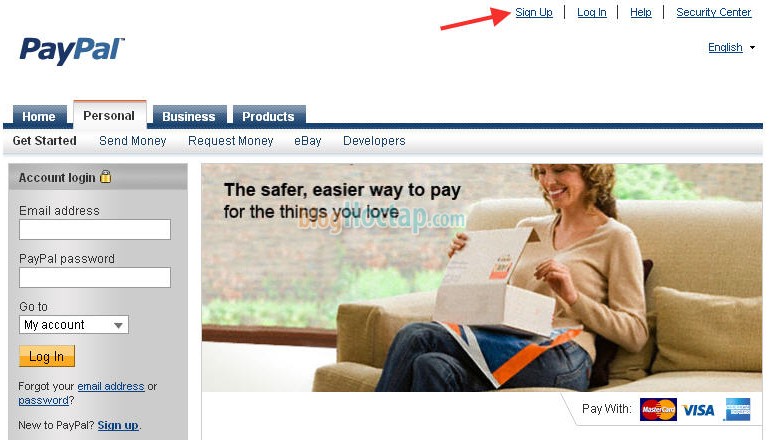
Hình 1-1: Nhấn vào liên kết Sign Up để đăng ký tài khoản paypal
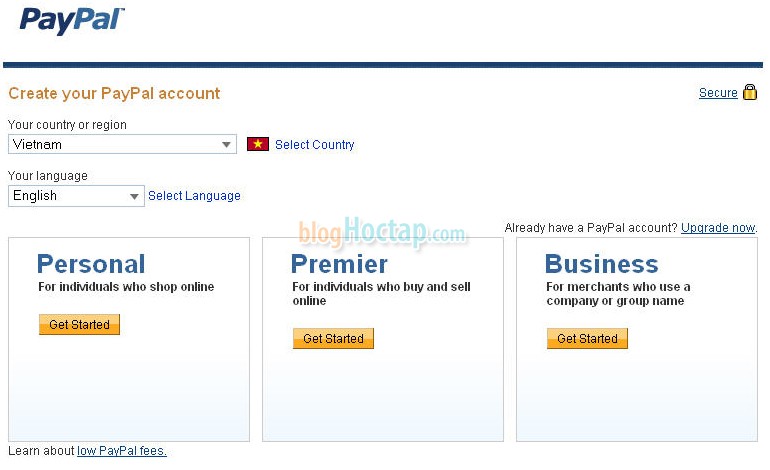
Hình 1-2: Chọn quốc gia Việt Nam và loại tài khoản bạn cần tạo. Có thể tạo Personal để mua hàng. Loại tài khoản này bạn có thể thay đổi sau cũng được. Nhấn nút Get Started để bắt đầu.
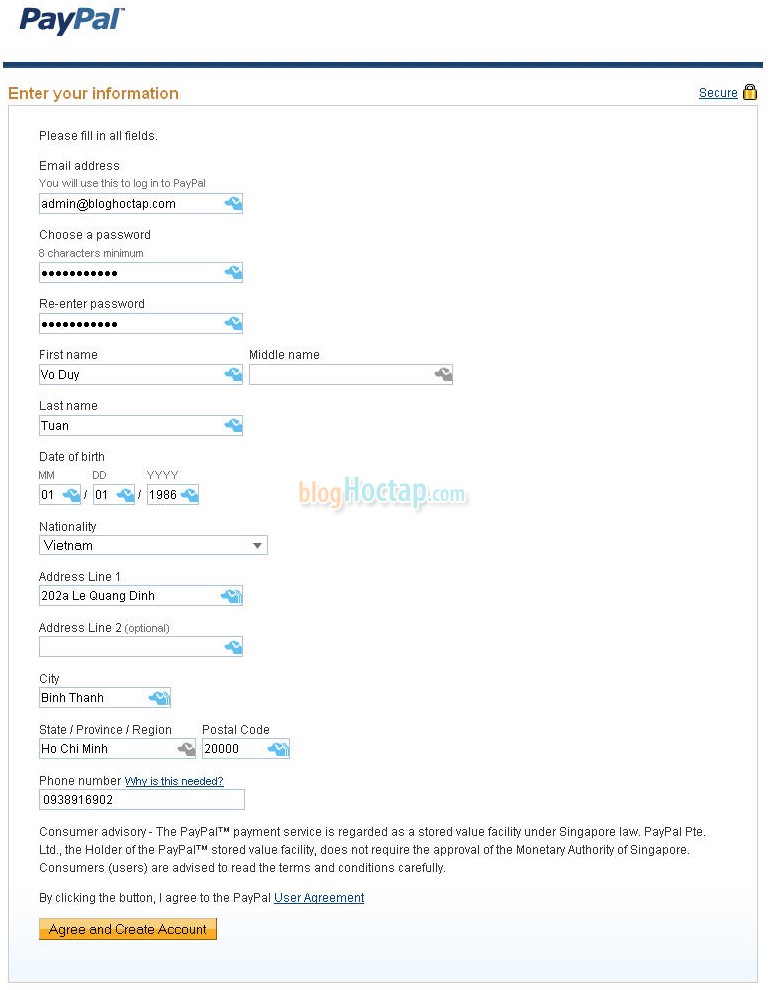
Hình 1-3: Tới bước này, bạn nhập các thông tin về tài khoản cần tạo. Sau đó nhấn nút Agree and Create Account. Nếu thông tin bạn nhập đúng và đầy đủ thì tài khoản của bạn sẽ được tạo và sẽ tới bước kế tiếp.
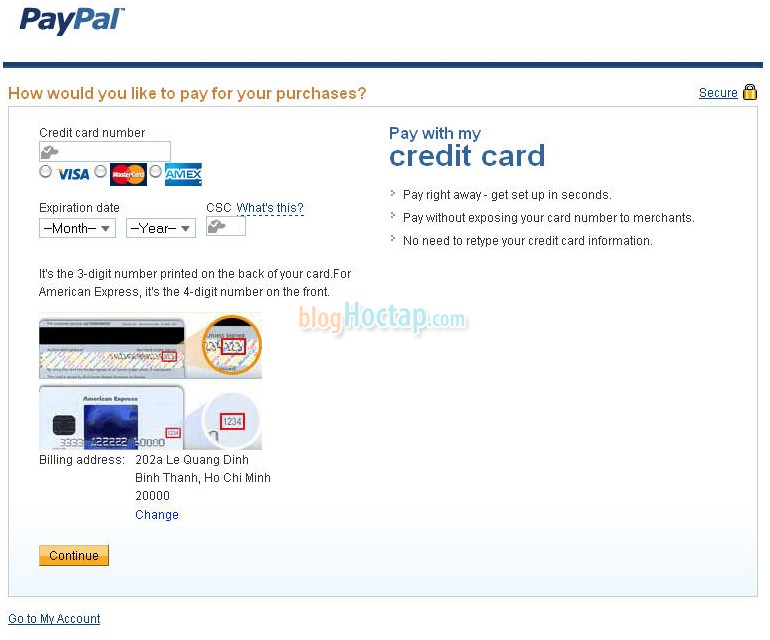
Hình 1-4: Tới trang này có nghĩa là bạn đã đăng ký thành công tài khoản Paypal. Bước này Paypal hỏi bạn có muốn gắn thẻ thanh toán của bạn vào Paypal bây giờ không, nếu bạn chưa có thẻ thì nhấn vào liên kết Go to My Account để vào trang nhà của bạn.
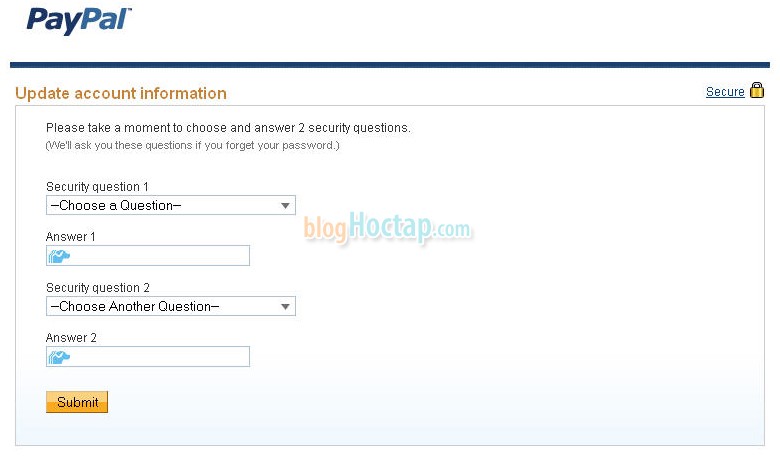
Hình 1-5: Lần đầu tiên bạn login thì Paypal sẽ tới trang thiết đặt câu hỏi bảo mật để sau này có thể phục hồi lại tài khoản nếu có trục trặc gì. Paypal sẽ cho bạn set 2 câu hỏi. Hoàn tất và nhấn Submit để vào trang quản lý tài khoản.
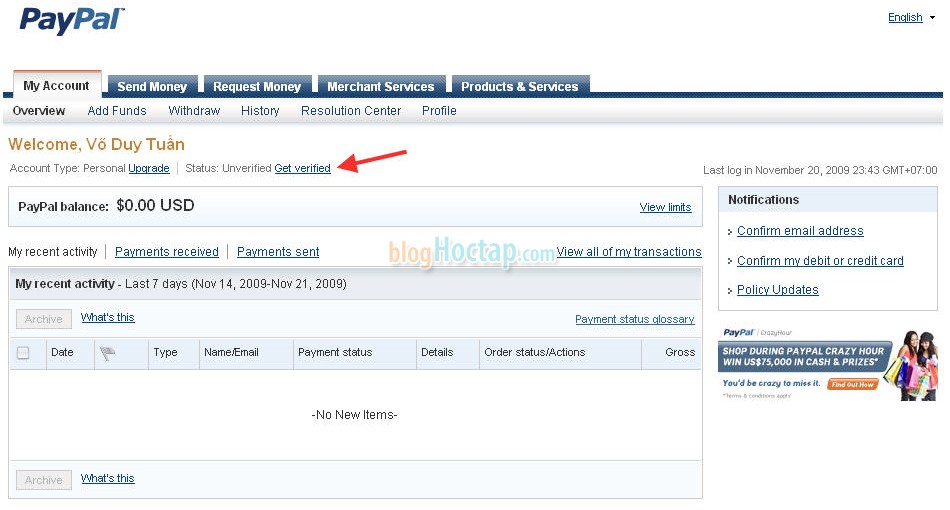
Hình 1-6: Đây là giao diện trang tài khoản của bạn. Chú ý mũi tên màu đỏ chỉ là nói tài khoản của bạn chưa được xác nhận. Bạn để ý cái box bên phải có 2 cái link Confirm email address và Confirm my debit or credit card. Mình sẽ hướng dẫn các bạn xác nhận lần lượt từng phần trong các bước tiếp theo.
2> Verify địa chỉ Email cho tài khoản Paypal
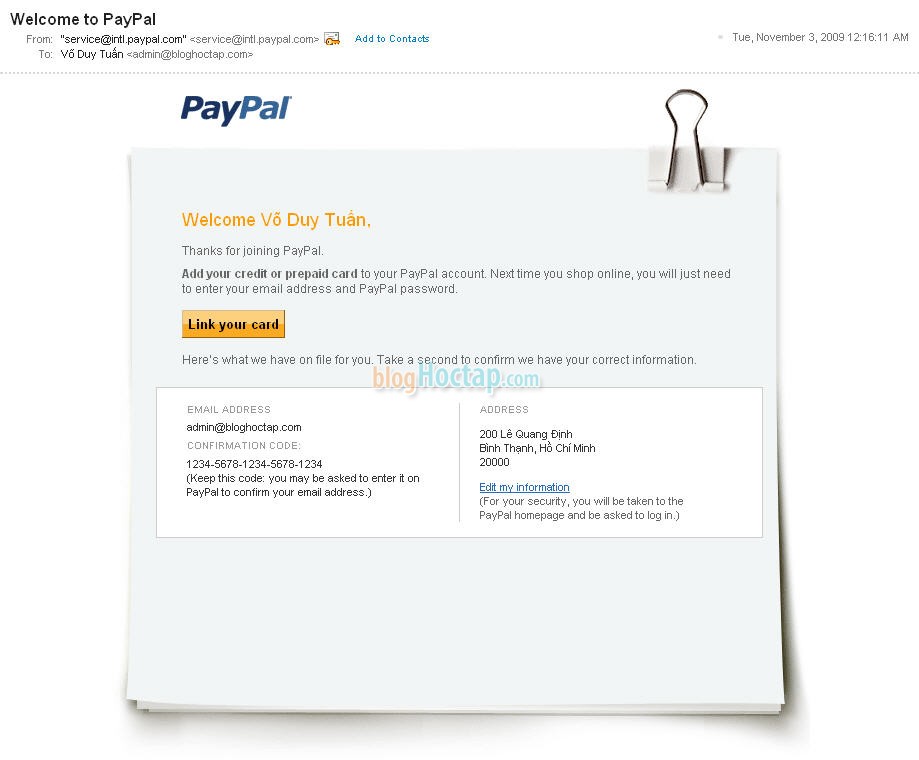
Hình 2-1: Sau khi đăng ký tài khoản thì Paypal sẽ gởi 1 email với nội dung như trên. Trong email sẽ có phần mã xác nhận (là 20 chữ số) trong phần CONFIRMATION CODE.
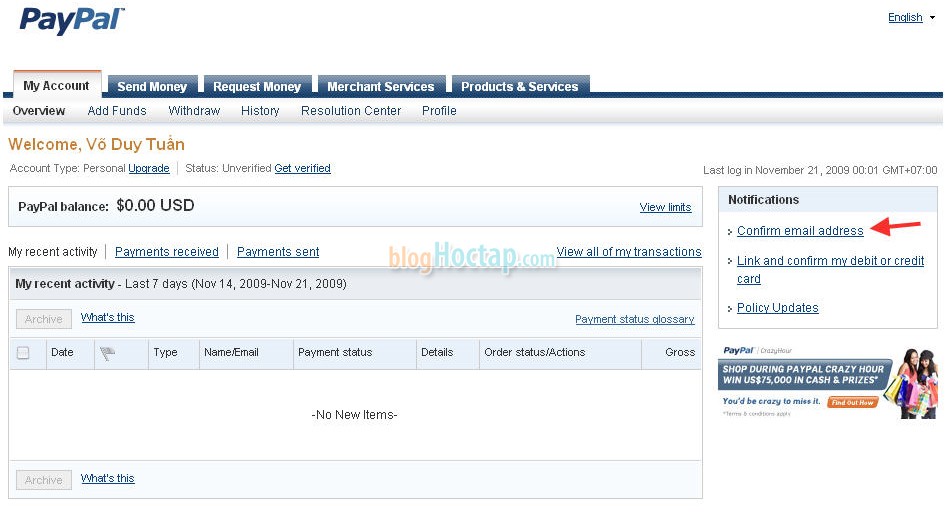
Hình 2-2: Bạn đăng nhập vào Paypal, nhấn vào liên kết Confirm email address để tiến hành xác nhận Email.
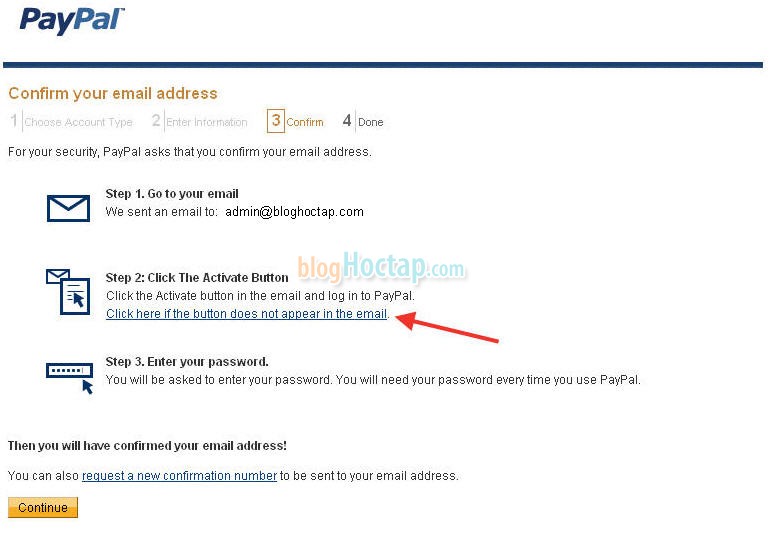
Hình 2-3: Nhấn vào liên kết mà mũi tên màu đỏ chỉ, để tới trang nhập mã xác nhận mà bạn nhận được trong email.
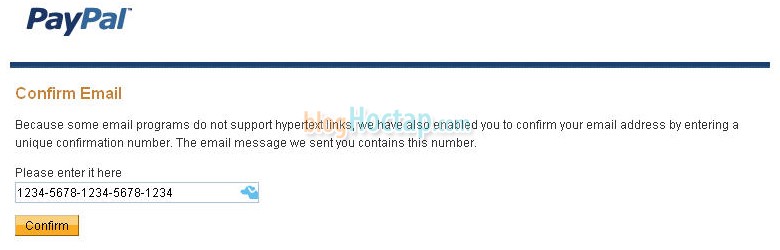
Hình 2-4: Nhập mã xác nhận trong email vào đây rồi nhấn Confirm
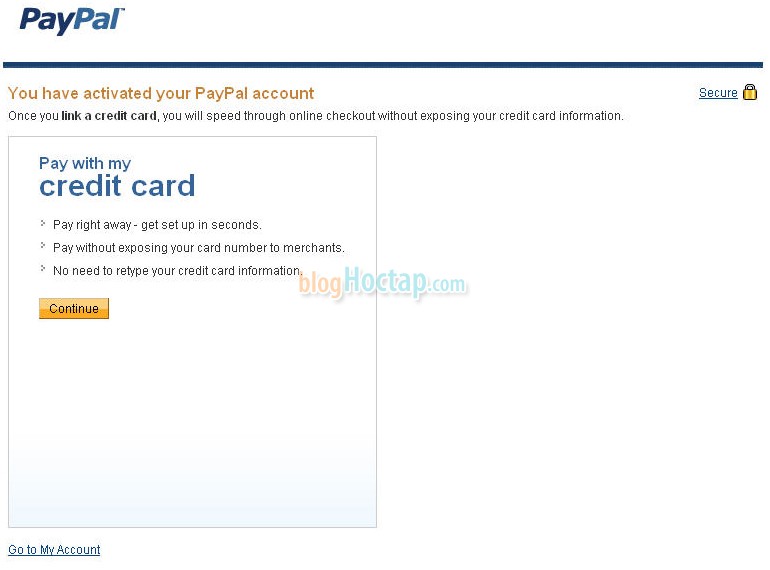
Hình 2-5: Nếu mã xác nhận bạn nhập là hợp lệ thì bạn sẽ thông báo là đã xác nhận email thành công. Các bước tiếp theo chúng ta sẽ tiến hành liên kết thẻ ngân hàng vào tài khoản Paypal
3> Đăng ký thẻ VISA Debit để giao dịch.

Trước tiên bạn cần đến các trung tâm giao dịch của ACB để làm thẻ VISA Debit, chi phí 100k/năm, đang khuyến mại năm đầu tiên ko mất phí.
Bạn nên nhớ 1 số vấn đề sau khi đi đăng ký thẻ:
A> Bạn cần nạp vào thẻ khoảng 100K để sau này paypal tiến hành thanh toán thử để xác nhận thẻ.
B> Kêu họ tạo cho bạn 1 tài khoản online để kiểm tra tình trạng thẻ thông qua chức năng login trên trang http://www.acb.com.vn/
C> Hỏi các thông tin về SWIFT CODE, mã thẻ...để sau này khai báo trong Paypal. Nếu không sau này mỗi lần không biết mà hỏi thì cực lắm. Các ngân hàng khác thì mình chưa thử, chỉ test mỗi ACB và đã thành công.
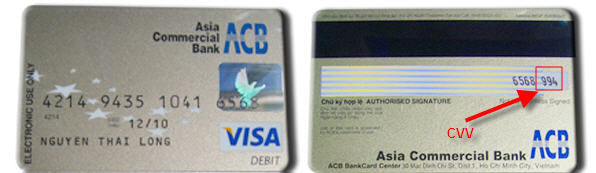
Hình 3-2: Hình dạng thẻ VISA Debit của ACB phát hành. Một số thông tin bạn cần biết đó là: Mã thẻ (16 chữ số), tên chủ tài khoản, ngày hết hạn và mã an toàn để tiến hành các giao dịch.
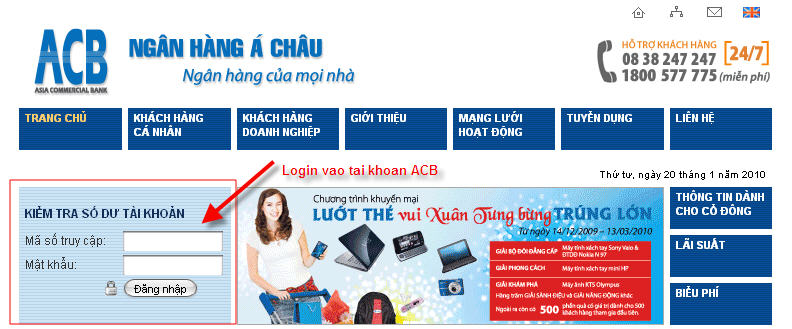
Hình 3-3: Nếu bạn có tài khoản do bên ngân hàng cấp thì có thể login tại trang acb.com.vn để vào xem tình trạng thẻ
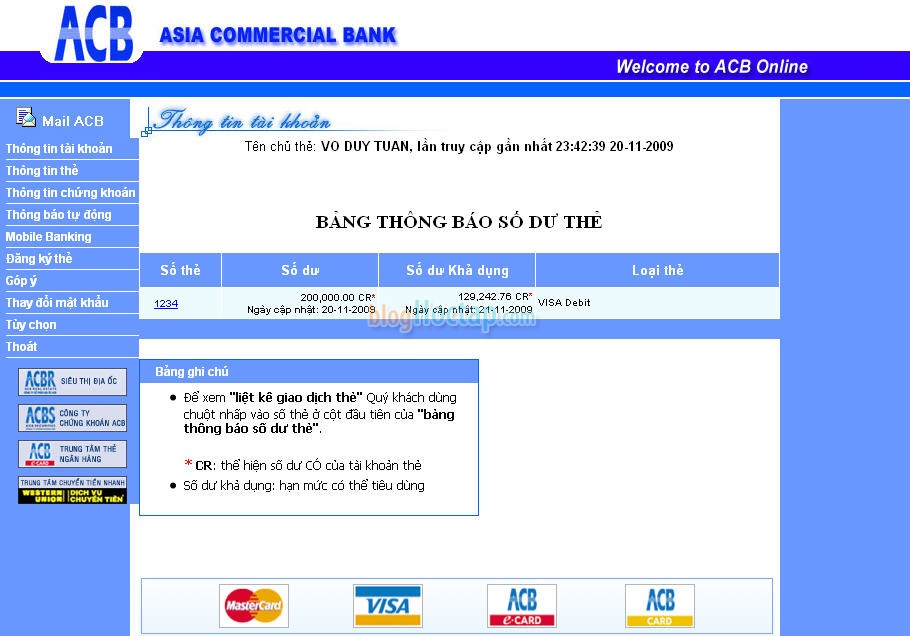
Hình 3-4: Đây là trang xem số dư trong thẻ của mình. Ở đây mình đã nạp 200K vào tài khoản để tiến hành kết nối với Paypal. Lưu ý: quá trình kết nối với Paypal là miễn phí, ban đầu họ charge bạn 1 số tiền (1.95usd) rồi sau đó sẽ refund lại cho bạn. Tới phần sau các bạn sẽ biết cụ thể hơn. Như vậy là bạn đã có đủ thông tin về thẻ cũng như 1 ít tiền trong thẻ. Tiếp theo bạn chỉ cần Gắn thẻ vào Paypal và xác nhận nữa là bạn có thể thanh toán, mua bán, gởi nhận tiền thông qua Paypal rồi.
4> Kết hợp & Xác nhận thẻ vào tài khoản Paypal để thực hiện các giao dịch
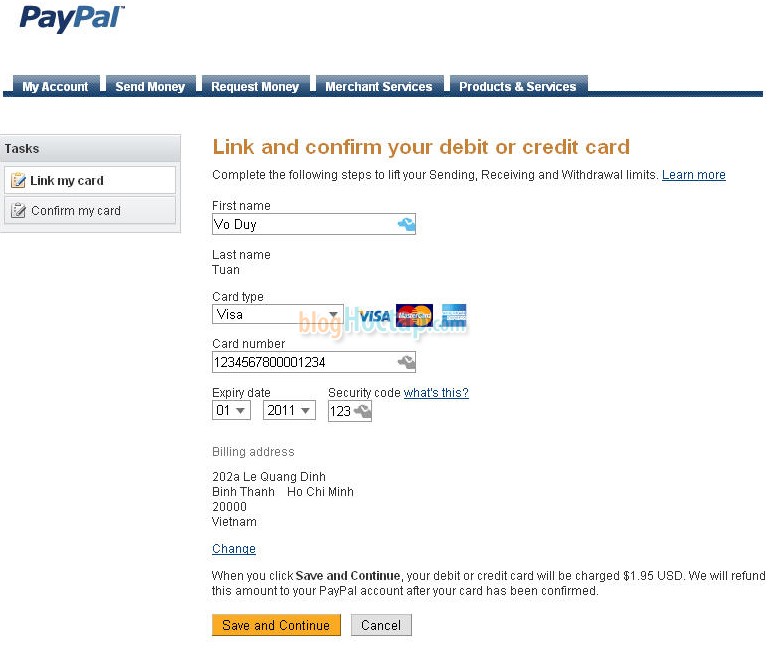
Hình 4-1: Bạn đăng nhập hoặc trở về My Account (như hình 2-2), bạn nhấn vào liên kết Link and confirm my credit or debit card để tới trang này. Bạn tiến hành nhập các thông tin trên thẻ rồi nhấn Save and Continue để qua bước xác nhận.
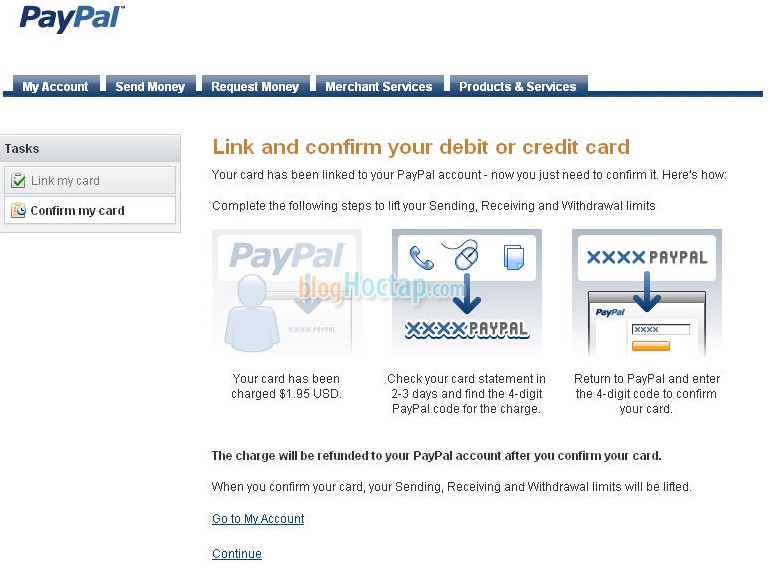
Hình 4-2: Tới bước này là bạn đã liên kết được thẻ VISA Debit của mình vào Paypal rồi (hoàn thành 50% nhiệm vụ). Sau khi liên kết thành công, Paypal sẽ gởi cho bạn 1 cái email như hình 4-3 để báo cho bạn biết. Nhiệm vụ còn lại khá phức tạp là Xác nhận thẻ này cho Paypal để Paypal hiểu các giao dịch sau này sẽ sử dụng thẻ VISA Debit của bạn. Nhấn Continue để tiến hành Xác nhận. Quá trình xác nhận diễn ra như sau: đầu tiên Paypal sẽ lấy (charge) của bạn $1.95, bạn phải kiểm tra trong phần đăng nhập thẻ trên ACB để biết có giao dịch với Paypal hay không và tìm 4 con số như chỉ dẫn, sau đó vào lại phần xác nhận thẻ và nhập 4 con số này vào như bước 4-6.
Hình 4-3: Email Paypal thông báo là bạn đã liên kết thẻ vào tài khoản Paypal

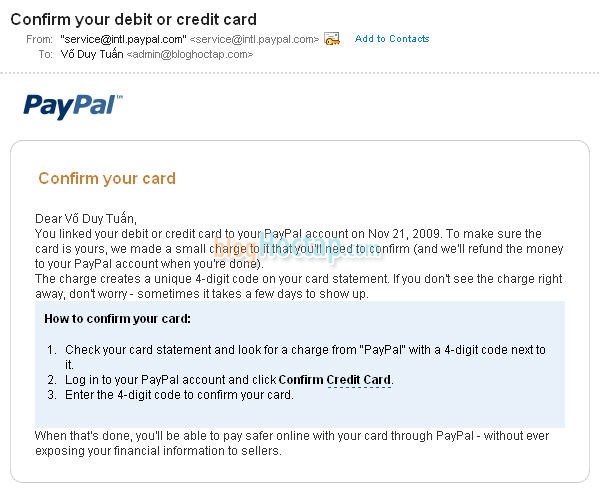
Hình 4-4: Email Paypal đưa các chỉ dẫn các bước Xác nhận tài khoản VISA của bạn.
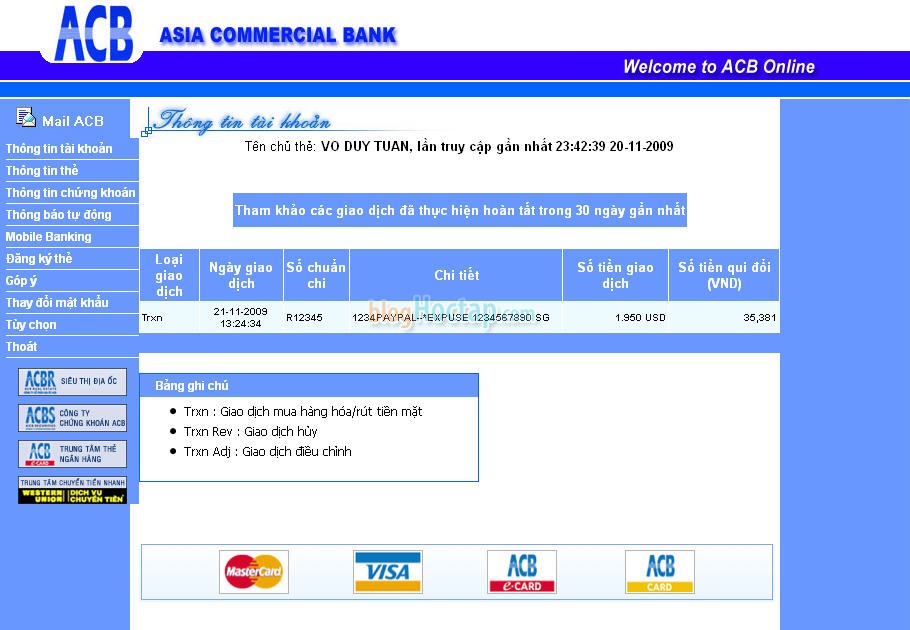
Hình 4-5: Nếu làm theo đúng tiến trình (chờ khoảng 1,2 ngày) thì bạn vào trang quản lý thẻ của ACB sẽ thấy dòng giao dịch như trên..chú ý phần chi tiết 1234PAYPAL..., 1234 chính là con số mà bạn đang chờ đợi ^^.
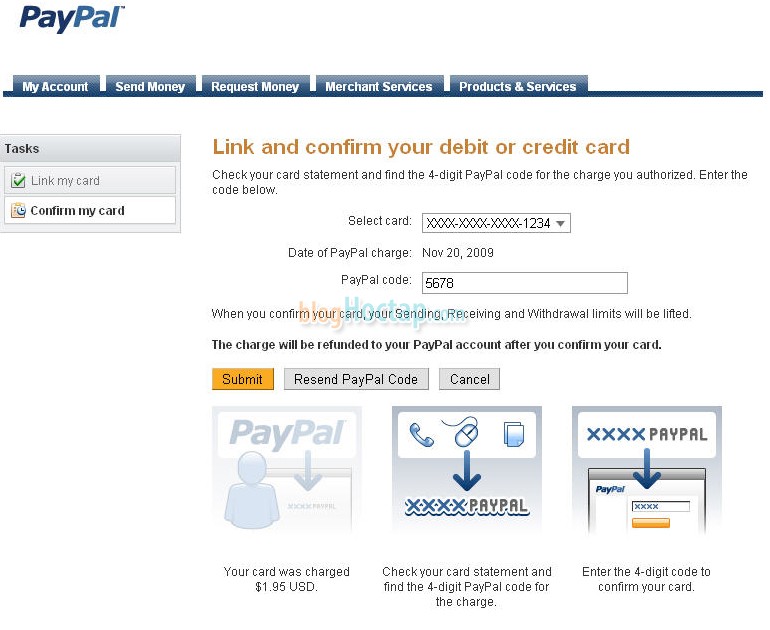
Hình 4-6: Sau khi có được 4 con số ở bước 4-5, bạn vào liên kết Confirm my card và nhập 4 con số này vào ô PayPal code và nhấn Submit. Ở đây mình nhập 5678. Trong trường hợp bạn bị kẹt ở bước 4-5 (giống mình), có nghĩa là chờ hoài không thấy giao dịch từ Paypal qua ACB, thôi đừng hy vọng nữa, bạn có thể vô trang Confirm này nhấn vào nút Resend PayPal Code để nó charge lại 1 lần nữa, yên tâm, dù có hay không thì sau nay nó charge bạn bao nhiêu thì nó sẽ trả lại hết cho bạn và bỏ vào PayPal balance.
Hình 4-7: Sau khi nhấn Submit, nếu làm đúng trình tự và nhập đúng số thì bạn sẽ được đưa tới trang My Account với thông báo là họ sẽ trả tiền lại (refund) cho bạn trong khoảng 24 tiếng nữa. Chờ đợi nhé !
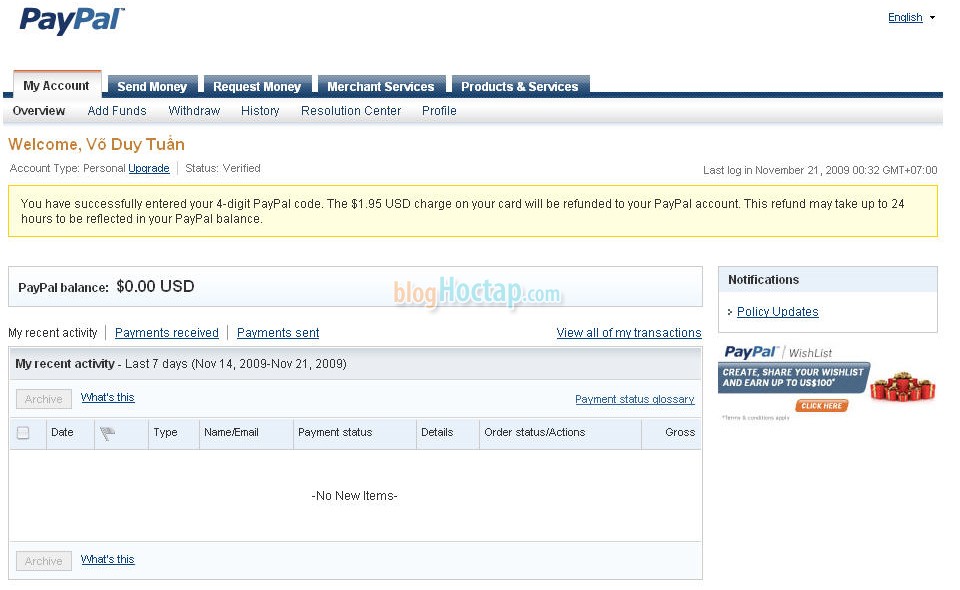
Hình 4-8: Lưu ý, sau khi Confirm đầy đủ (bước 2,bước 4) thì chỗ mũi tên màu đỏ nói là bạn đã Verify, vậy là ổn rồi. Tuy nhiên hiện tại tiền vẫn chưa vô vì mình chụp hình này là lúc tiền Paypal chưa refund vô kịp. Bạn lưu ý mũi tên màu xanh, bạn đang ở loại tài khoản Personal (như đã tạo lúc đầu), bạn nhấn vào liên kết Upgrade để chuyển lên tài khoản Premier, yên tâm, miến phí ^^. Quá trình Upgrade đơn giản nên mình không minh họa ở đây.
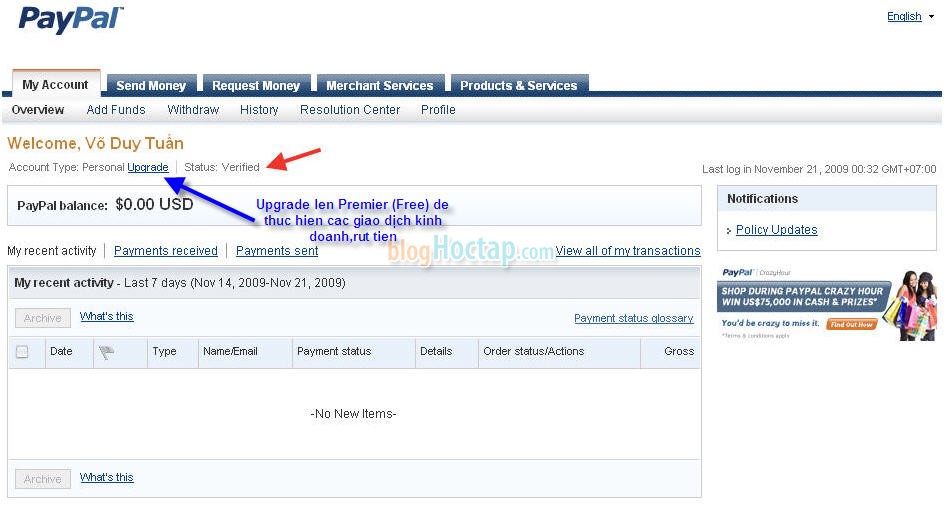
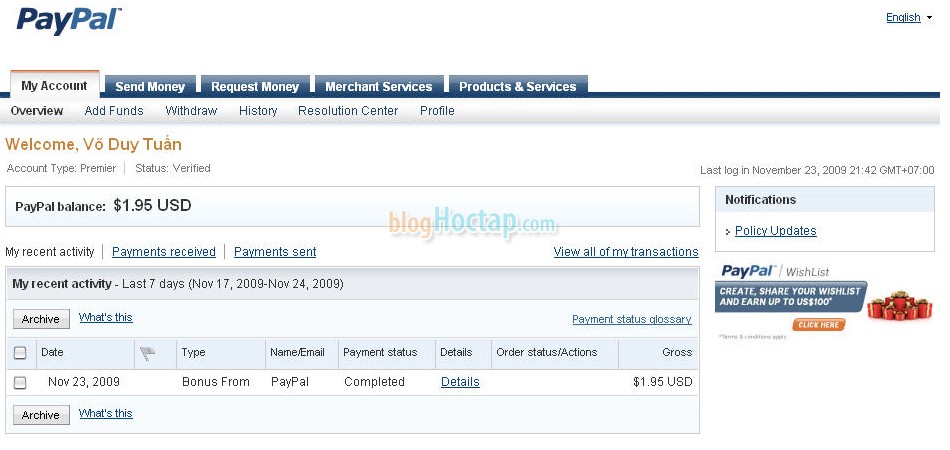
Hình 4-9: Hình này có nghĩa là bạn đã được PayPal trả tiền ($1.95) và tài khoản của bạn đã ở Premier và đã được xác nhận (Verified). Chúc mừng bạn, như vậy là bạn đã bắt đầu đi mua sắm online được rồi. Nếu bạn muốn biết PayPal xử lý thế nào với PayPal balance và tiền trong thẻ VISA của bạn thì xem bước 5 để xem 1 hóa đơn mà Paypal thanh toán
6> Rút tiền ngược từ tài khoản Paypal về thẻ để sử dụng
Nếu bạn muốn rút tiền từ PayPal balance thì đầu tiên bạn phải chuyển tiền từ PayPal balance vào tài khoản VISA Debit của bạn, sau đó chỉ cần ra ATM của ACB rút thôi, cũng không phức tạp lắm. Mình sẽ hướng dẫn các bạn.
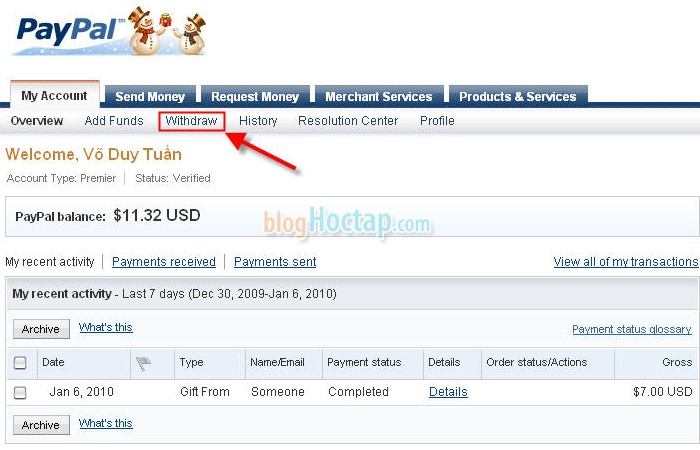
Hình 6-1: Bạn nhấn vào liên kết Withdraw trong trang My Account như trên.
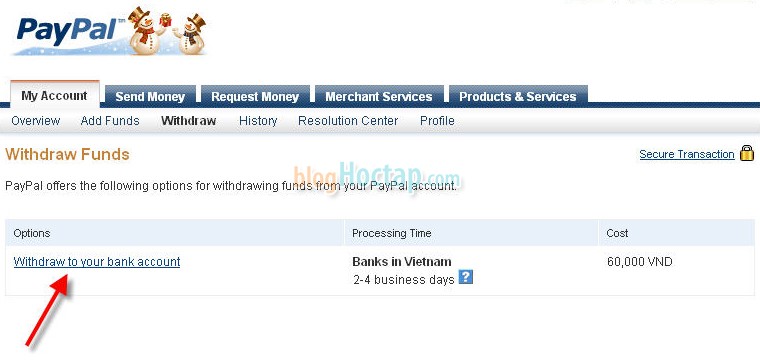
Hình 6-2: Tới đây bạn nhấn vào liên kết mà mũi tên chỉ.
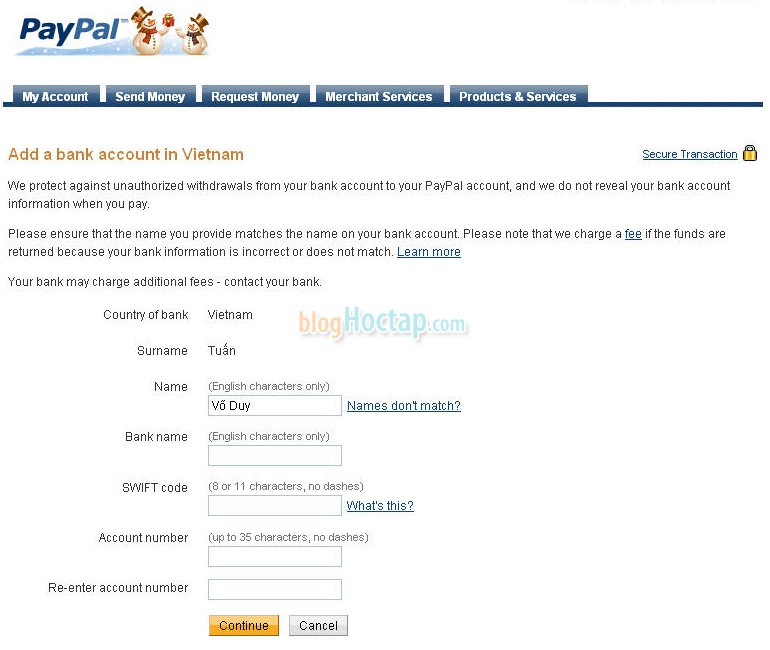
Hình 6-3: Lần đầu tiên bạn cần nhập các thông tin về ngân hàng thì mới chuyển tiền từ Paypal qua được. Ở đây có 1 số thông tin mà bạn cần phải nhập. Những thông tin như Bank name, SWIFT code thì bạn phải hỏi nơi phát hành thẻ mới biết. Do đó ở bước 3, mình đã khuyên các bạn hỏi 1 lần luôn. Đối với ACB, Account number chính là số thẻ luôn. Các ngân hàng khác thì không rành.
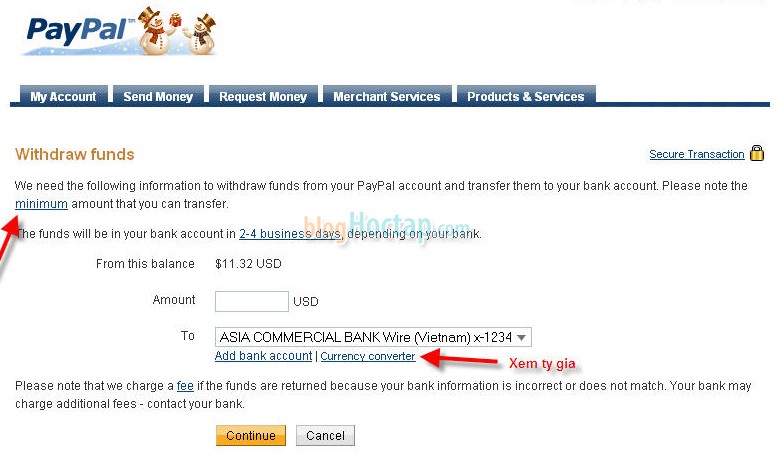
Hình 6-4: Sau khi thêm ngân hàng thành công, bạn sẽ được chuyển qua trang rút tiền. Ở đây bạn có thể xem tỷ giá hiện tại thời điểm mà bạn đang muốn rút. Nếu đồng ý thì cứ nhập số tiền vào vào nhấn Continue để sang bước xác nhận. Lưu ý, đối với USD thì tối thiểu $10 USD mới chuyển được.
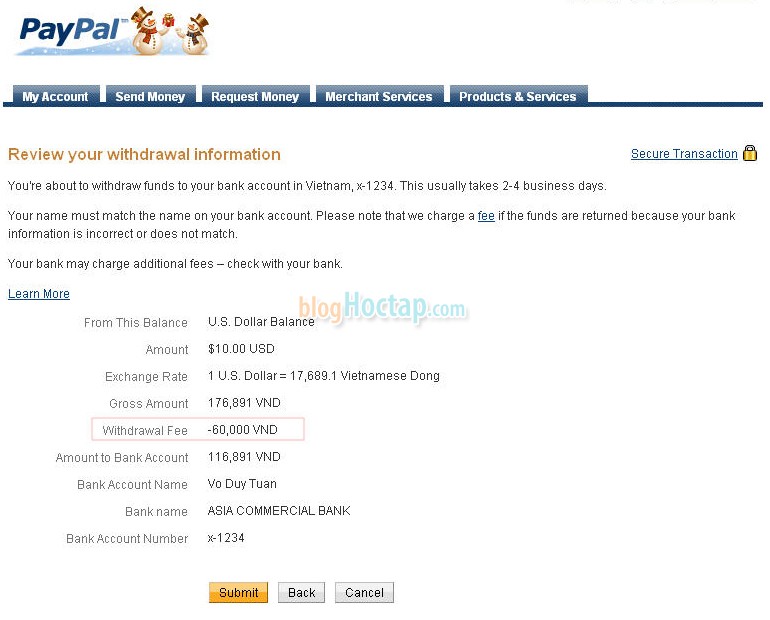
Hình 6-5: Đây là thông tin xem lại trước khi bạn nhấn Submit là hoàn tất quá trình chuyển từ Paypal balance sang tài khoản trong thẻ VISA ACB. Lưu ý phí chuyển tiền là 60K sẽ được trừ vào số tiền mà bạn chuyển. Nếu xem hình thì bạn sẽ thấy nếu mình chuyển $10 USD thì thẻ VISA của mình chỉ được có 116,891VND.
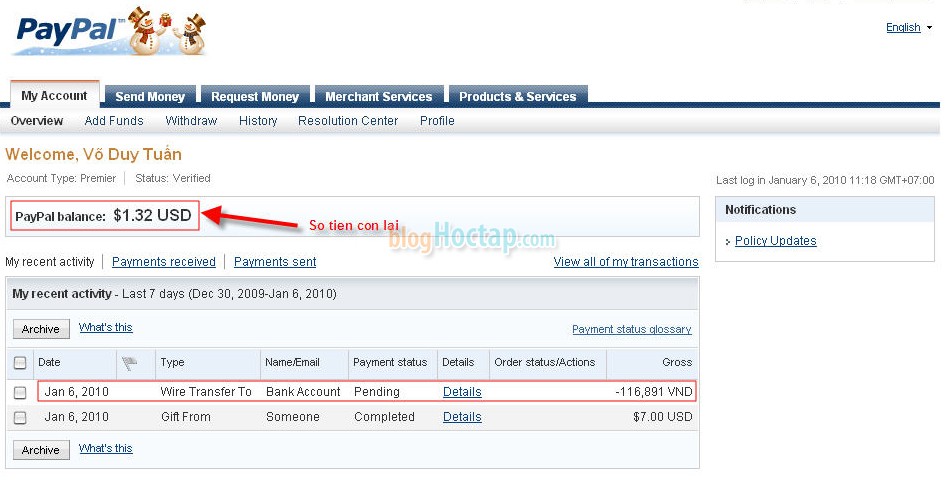
Hình 6-6: Đây là màn hình MyAccount sau khi bạn đã chuyển tiền, nhìn vào bảng các giao dịch bạn sẽ thấy 1 giao dịch chuyển tiền. Chờ 2-4 ngày thì tiền sẽ được chuyển vào thẻ VISA Debit của bạn. Việc còn lại là của bạn, muốn làm gì với số tiền đó thì làm, có thể mời mình 1 ly cafe cũng được ^^.
Như vậy là mình đã hướng dẫn khá chi tiết những bước giúp các bạn tận dụng Paypal như là 1 công cụ đắc lực hỗ trợ cho thanh toán trực tuyến
|
|
|
|
|
 Khi tim bạn vỡ vụn và đau nhói những lúc họ buồn...





 )


 ( tiếc là lúc đó lo ăn luôn rồi,món đó không được chụp hình,tráng miệng là cái bánh kem xơi hết luôn trong ngày nữa,thường mỗi lần sinh nhật,bánh kem đều để khoảng 2 ngày mới hết thế mà hôm nay bánh kem hết sạch :"> đắt quá.